用「自然人憑證」產製電子簽章文件
考量網路傳遞的便捷性,又基於安全性,越來越多的機關單位,允許接收自然人憑證產製的電子簽章的文件。
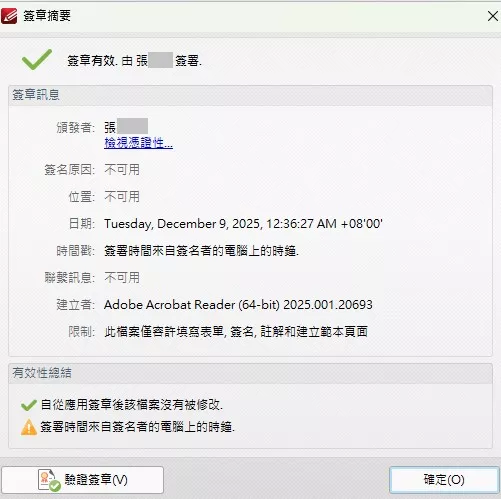
筆者近期有一件案件,被新北市政府要求只接收「自然人憑證產製電子簽章」,可惜,新北市政府並不提供如何產製「自然人憑證的電子簽章文件」。
筆者特將產製步驟,分享如下,希望讀者能夠直接按步驟一步一步做!
步驟一、下載安裝軟體
PDF 閱讀器:Adobe Acrobat Reader (https://get.adobe.com/tw/reader/)
憑證卡驅動程式:HiCOS (https://moica.nat.gov.tw/rac_plugin.html)
步驟二、匯入憑證到電腦
1.自然人憑證插入讀卡機,
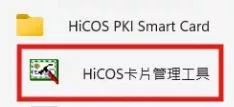
2.搜尋「HiCOS 卡片管理工具」或(HiCOS Token Utility),開啟
圖一
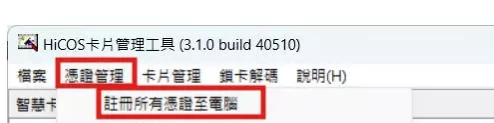
3.點按「憑證管理」的「註冊所有憑證至電腦」。
圖二
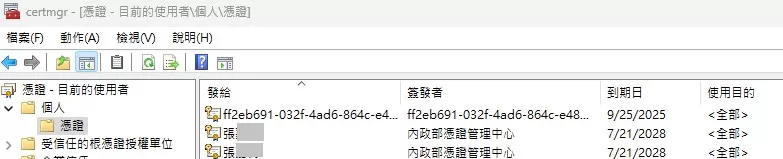
➡️檢視匯入的憑證,搜尋certmgr.msc開啟,點按左側「個人」,點選「憑證」,檢查右側兩張 內政部憑證管理中心簽發的憑證,分別用於數位簽章與資料解密。
圖三
步驟三、執行電子簽章
1.開啟Adobe Acrobat
2.pdf文件拉入視窗中
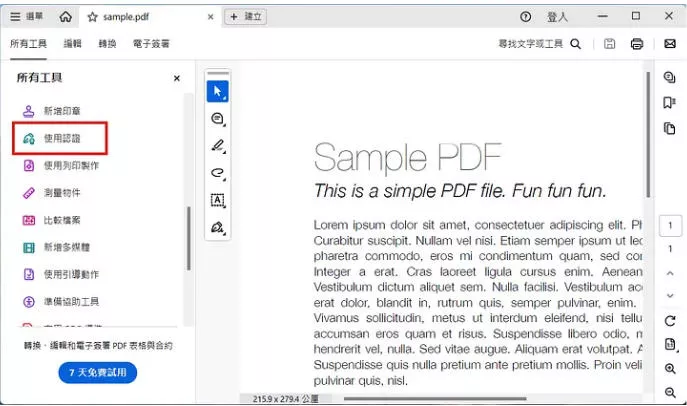
2.左側「所有工具」拉到最下面,選擇「檢視較多」,選擇「使用認證」
圖四
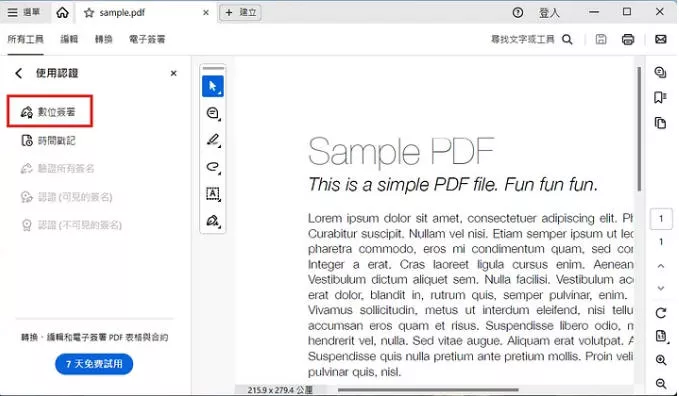
選擇「數位簽署」,並在 PDF 上框選要簽署的位置
圖五
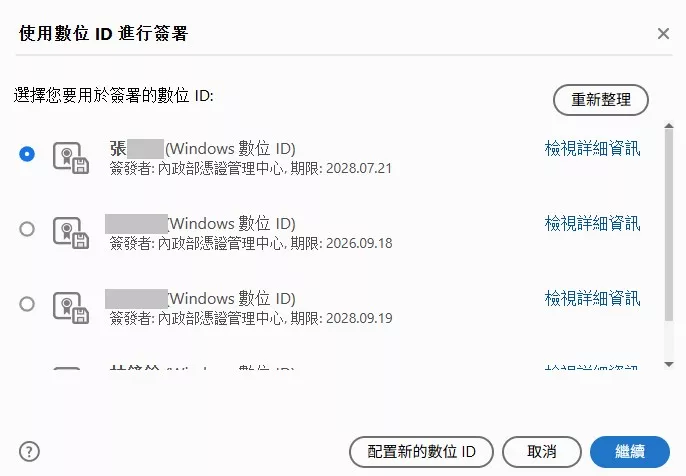
選擇「自己名稱的憑證」,並點選「繼續」。如果找不到憑證,代表步驟二未成功匯入憑證。
圖六
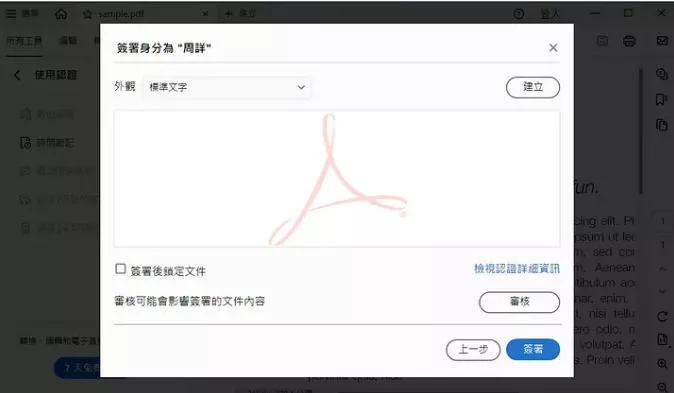
點選「簽署」
圖七
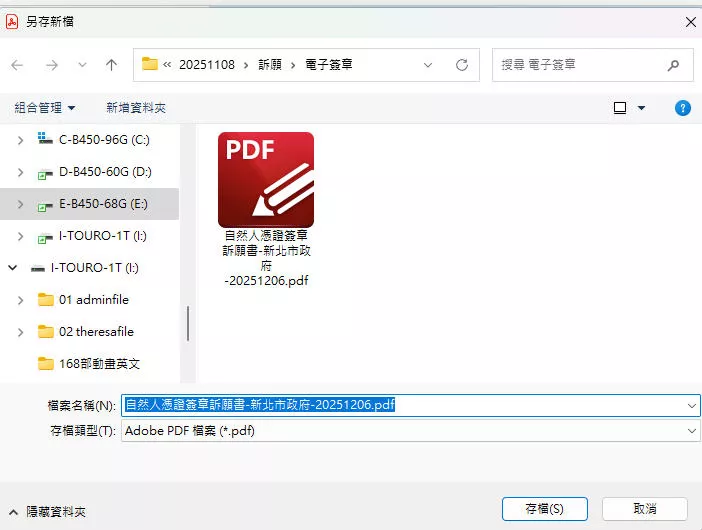
選擇要儲存簽章好的 PDF 的路徑
圖八
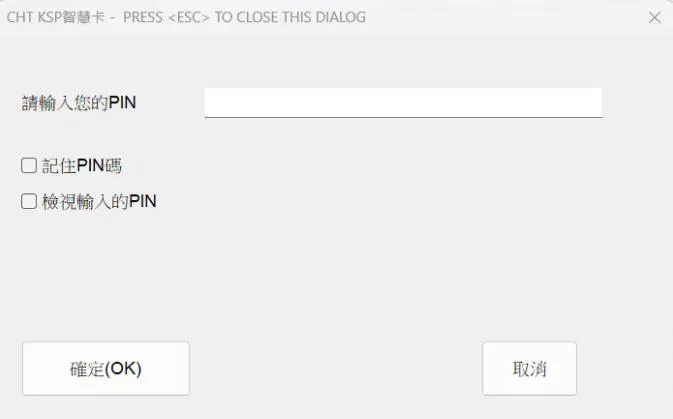
接著會跳出下面視窗,輸入自然人憑證的 PIN 碼。這樣就簽章完成了。
圖九
驗證數位簽章
我們打開簽章好的 PDF 檔案,點選右邊工具列「筆的符號」,可以檢視簽章。從下圖可以看出這是我的名字簽署出來的 PDF。
圖十
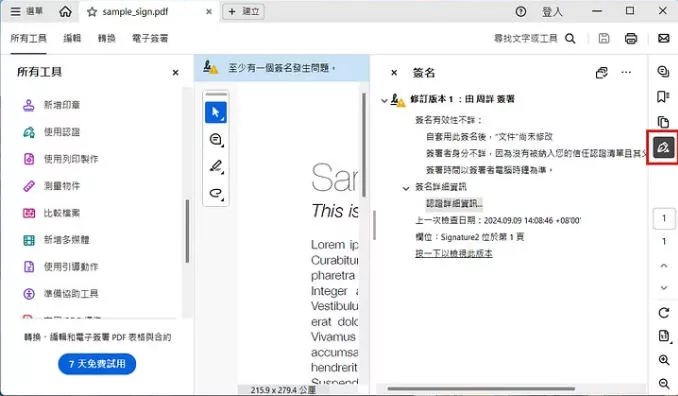
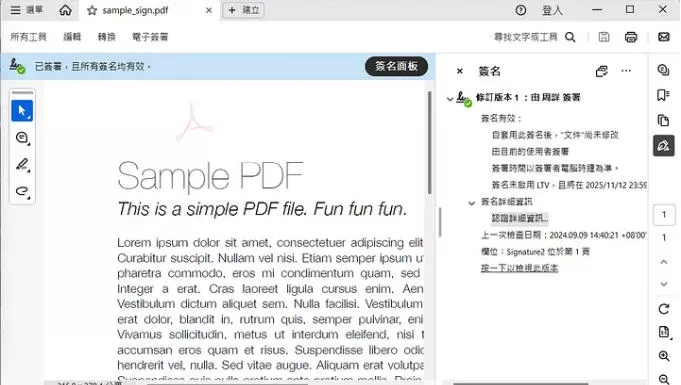
由於 Adobe Acrobat Reader 預設不包含政府的根憑證與中繼憑證,需要另外安裝憑證,才能如下圖正常驗簽顯示綠色勾勾,關於安裝憑證參考此文(https://reurl.cc/KOl12q)。
➡️點按右上驗證
圖十一
📢Adobe Acrobat Reader偏好設定,透過點選「簽名」的「身分與信任的認證」,點按上標籤「認證詳細資訊」,點按「摘要」可以查看憑證的細節,包含簽發的左側的憑證鏈、憑證管理中心、憑證期限、簽署者的姓名。
圖十二
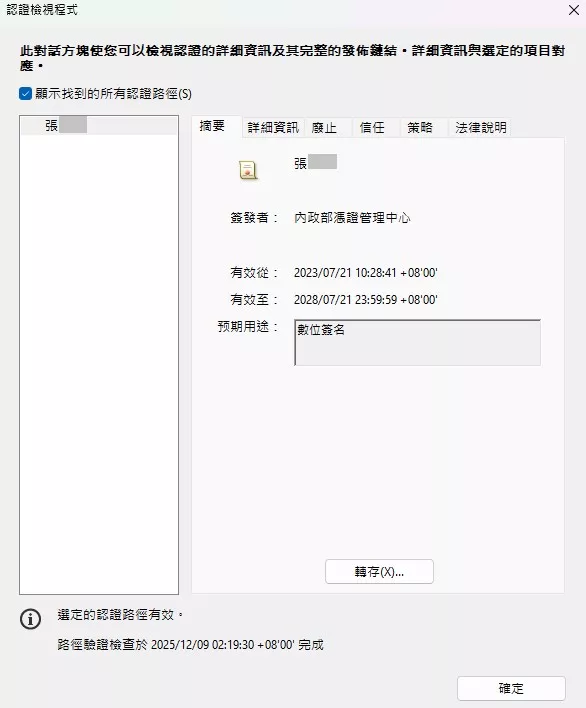
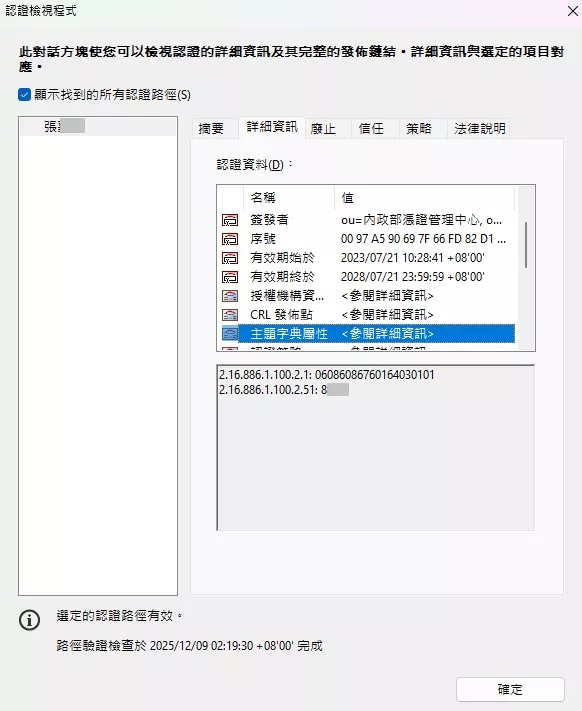
📢續上,點按「詳細資訊」中的「主體字典屬性」,有使用者的身分證字號末四碼。
圖十三
用「自然人憑證」產製電子簽章文件,原則上是可推行,主因在於身分的確認。不過,也可以不須先產製,而是在文件上傳,遞送時,提示以自然人憑證確認否,若用戶按是,立即出現插卡,填上密碼連線內政部自然人憑證中心,確認身分,這種方式筆者覺得更是便捷!



回應文章建議規則: